RAW-конвертация в Lightroom: базовый workflow от импорта до экспорта
RAW-конвертация — это интерпретация исходных данных камеры и создание изображения под выбранную задачу. Хороший процесс сохраняет оригинал, позволяет вернуться к правкам и заканчивается проверенным файлом. Поднять тени и нажать Export недостаточно, если потом потеряна связь с исходником или клиент получил случайный цветовой профиль.
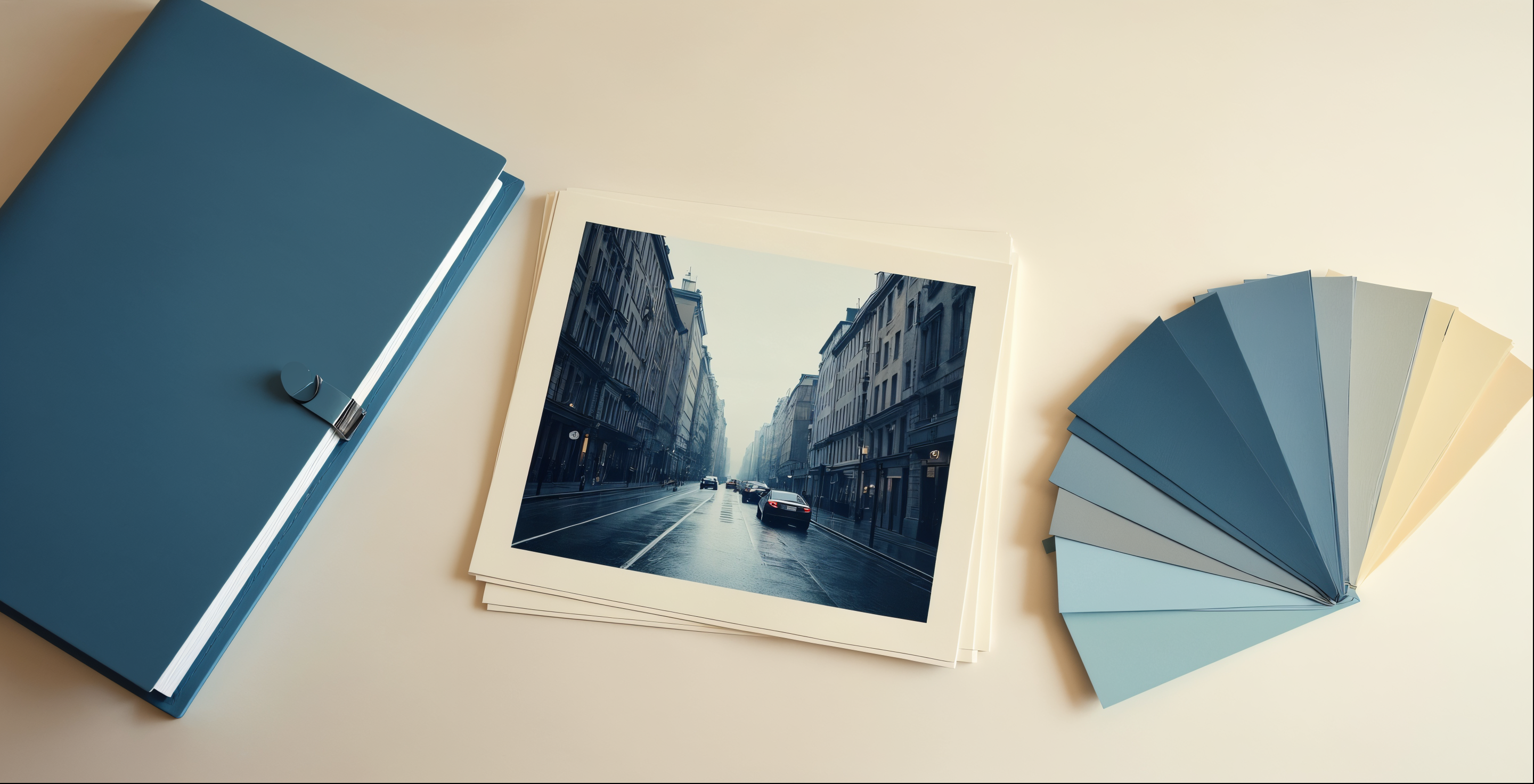
Ниже маршрут для Lightroom Classic с локальным каталогом. Он не описывает облачную библиотеку Lightroom. Авторский пример — городской кадр после дождя: светлое небо, тёмный фасад и прохожий на переднем плане. Настройки выбирают по своему изображению; универсального набора значений для любого RAW нет.
RAW или JPEG: выбор до обработки
Adobe описывает RAW как исходные данные сенсора с информацией о съёмке. Конвертер строит по ним цветное изображение; при изменении параметров оригинальные данные сохраняются. JPEG уже прошёл обработку камеры, хотя его также можно редактировать.
Для учебного кадра RAW выбран потому, что автор планирует отдельно решать баланс белого, тон и цвет. Если задача — сразу передать готовые снимки без такого этапа, JPEG может быть осмысленным рабочим выбором. Это выбор процесса, а не оценка профессионализма по расширению файла.
Съёмка в RAW не даёт гарантии восстановить любую пересветившуюся область. Не стройте весь маршрут на обещании «в RAW всё вытянется»: результат нужно проверять по реальному кадру и доступным данным.
Импортируйте один раз и запомните, где лежат оригиналы
Каталог Lightroom Classic хранит сведения о фотографиях и правках, а не заменяет папки с оригинальными файлами. Поэтому отдельно определите место исходников и место каталога. В авторской структуре папка съёмки называется «2026-11-03_город», внутри сохранены RAW; экспорт будет в другой папке.
В Library выберите Import или File → Import Photos And Video. Укажите источник слева. Copy копирует фотографии в выбранное место и добавляет в каталог; Add оставляет их в текущем расположении и добавляет записи. Move переносит, а Copy as DNG дополнительно конвертирует RAW в DNG. Выбирайте действие осознанно.
Для карты памяти в примере используется Copy на рабочий диск. Если RAW уже аккуратно размещены на диске, подходит Add. Проверьте Destination до подтверждения: ошибочная вложенность папок создаёт лишний поиск позже.
Резервную копию оригиналов и резервную копию каталога рассматривайте как разные задачи. Не перемещайте папку съёмки в проводнике без понимания, как восстановить связь: значок отсутствующего файла означает, что каталог больше не находит оригинал по известному пути.
Выберите профиль, затем задайте нейтральную основу
Перейдите в Develop. Профиль задаёт исходную интерпретацию цвета и тона; Adobe предлагает профили и для RAW, в том числе варианты сопоставления с камерой там, где они доступны. Сначала сравните подходящие профили, иначе последующая смена может потребовать пересмотра уже сделанных правок.
Для городского кадра автор сначала ищет нейтральный вид фасада. Пипетка White Balance полезна на действительно нейтральной области, но мокрая цветная стена не становится серой только потому, что она светлая. После пипетки оцените Temp и Tint по всей сцене, включая кожу прохожего и отражения.
Не пытайтесь убрать весь тёплый или холодный свет автоматически: часть оттенка может быть свойством освещения. Смысл опорной точки — помочь оценке, а не уничтожить атмосферу кадра одним щелчком.
Разделите общую экспозицию и крайние тона
Exposure, Highlights, Shadows, Whites и Blacks решают связанные, но разные задачи. В авторском порядке сначала оценивают общую яркость, затем светлое небо и тёмный фасад, после этого белую и чёрную точки. Гистограмма и индикаторы отсечения помогают увидеть, какие области требуют внимания.
В примере глобальный подъём Exposure делает фасад видимым, но слишком осветляет небо. Вместо дальнейшего общего подъёма автор пробует умеренную коррекцию Shadows и снижение Highlights, каждый раз сравнивая изображение с исходным состоянием. Это логика выбора, а не набор обязательных положений ползунков.
Если тени стали серыми и шумными, уменьшите силу подъёма и решите, действительно ли в них нужна вся деталь. Если облака превратились в тёмные контуры, ослабьте воздействие на света. Цель — читаемая сцена, а не одинаковая яркость каждой её части.
Локальные маски: небо, человек и предметы
Masking позволяет корректировать выбранную область. Select Sky автоматически выделяет небо, Select Subject — основной объект; Brush, Linear Gradient и Radial Gradient дают другие способы выбора. Автоматический результат смотрят по наложению, затем при необходимости добавляют или вычитают участки.
Для нашего кадра сначала проверьте маску неба по ветвям и краям крыш. Если локальная коррекция оставляет светлый ореол, измените границу или силу эффекта. Маска не является оправданием сильного скачка яркости вдоль любого контура.
Для лица или кожи прохожего используйте подходящую маску и отдельно оцените оттенок. Не переносите осветление кожи на пальто и окружающую стену. Для предмета на переднем плане полезно просмотреть выделение на мелких просветах; простой Brush иногда понятнее, чем попытка принять автоматический выбор целиком.
Шум и резкость проверяйте на деталях
Перед экспортом рассмотрите изображение в масштабе 1:1. В панели Detail оценивают резкость, яркостный и цветовой шум. На нашем фасаде есть мелкая фактура и тёмные окна: сравнивайте обе области, чтобы гладкость теней не была достигнута ценой исчезновения фактуры.
Не компенсируйте чрезмерное шумоподавление бесконечным повышением резкости. После изменения вернитесь к общему виду, а затем проверьте уменьшенную выходную копию. Резкость при обработке и Output Sharpening при экспорте — разные решения; последнее выбирают с учётом носителя.
Два выхода из одного RAW
| Задача примера | Авторская настройка для проверки | Что проверить вне Lightroom |
|---|---|---|
| Сайт | JPEG, sRGB, длинная сторона 2400 пикселей, Quality 80 как старт, Output Sharpening Screen | Фактический вес, размеры, артефакты на небе и краях |
| Дальнейшая ретушь | TIFF, 16 бит на канал, согласованный с получателем профиль, без уменьшения для веба | Совместимость и сохранение нужных деталей |
Это варианты учебной задачи, а не требования всех сайтов и типографий. Для печати сначала получите требования лаборатории к размеру, профилю и формату. Один TIFF автоматически не делает изображение подготовленным для любой печати.
Выберите File → Export, отдельную папку и понятное имя. В File Settings задайте формат и цветовое пространство, в Image Sizing — размеры, затем Output Sharpening под назначение. Adobe позволяет для TIFF выбирать битность; ZIP и LZW относятся к сжатию без потери данных с учётом доступных сочетаний настроек.
Откройте выходной файл отдельно: посмотрите цвет, геометрию, границы масок и размер в пикселях. После этого сохраните RAW и каталог с правками. Тогда одна съёмка сможет дать новую версию для другого носителя без повторного угадывания всех решений.


